Anleitung: Angebote, Rechnungen und Dokumente
So schreibt dein Verein mit Kadyo Angebote und Rechnungen an Sponsoren und andere Empfänger – vom ersten Artikel bis zur bezahlten Rechnung. Mit Bildern aus der App.
Stand: Oktober 2026 · Für Inhaber und Kassenwarte
1. Überblick: wo ist was?
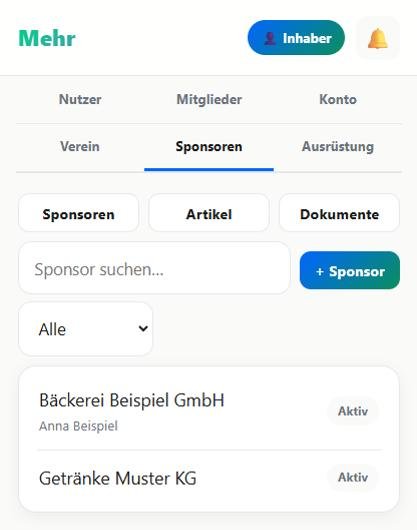
Alles rund um Sponsoring und Belege liegt in der App unter Mehr → Sponsoren. Dort gibt es drei Reiter:
| Reiter | Wofür |
|---|---|
| Sponsoren | Deine Sponsoren und Kunden mit Kontaktdaten. Hier legst du Aufträge (Angebote) und Spendenquittungen an. |
| Artikel | Was ihr anbietet: Bandenwerbung, Trikotwerbung, Anzeigen … mit Preis und Stückzahl. |
| Dokumente | Alle Angebote, Rechnungen, Stornos und Spendenquittungen des Vereins – zum Suchen, Filtern und Verwalten. |
Den Bereich sehen der Inhaber und jeder Kassenwart des Vereins – egal, in welchem Bereich (z. B. C-Jugend) du gerade bist. Alle sehen dieselben Sponsoren und Belege.
2. Einmal vorbereiten: Vereinsdaten
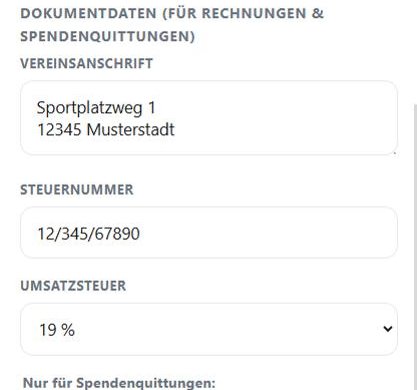
Auf jeder Rechnung steht der Verein als Aussteller. Trage deshalb einmal unter Mehr → Verein → Bearbeiten ein:
- Vereinsanschrift und Steuernummer,
- Umsatzsteuer: 0 % als Kleinunternehmer (§ 19 UStG) oder 7 % / 19 % – klärt das im Zweifel mit eurer Steuerberatung,
- Bankverbindung (Kontoinhaber, IBAN, BIC) – sie steht als Zahlungsziel auf der Rechnung,
- den Ort für „Ort, Datum“.
Fehlt etwas, erinnert dich Kadyo beim ersten Beleg daran und bringt dich direkt zu den Vereinsdaten.
3. Artikel anlegen
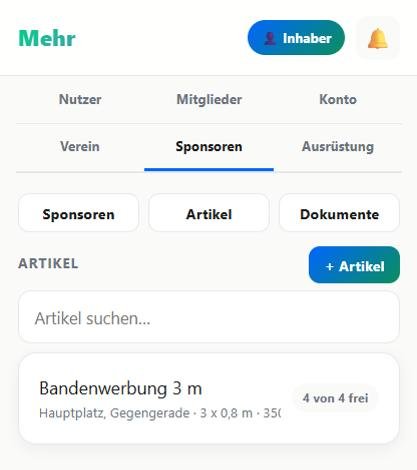
Artikel sind die Leistungen, die ihr Sponsoren anbietet. Unter Sponsoren → Artikel → + Artikel legst du sie an:
- Bezeichnung, z. B. „Bandenwerbung 3 m“,
- Stückzahl (wie viele Banden gibt es?) oder „unbegrenzt“,
- Jahrespreis, Standort und Größe.
Kadyo zählt mit, wie viele Stück schon in Angeboten und Rechnungen stecken – so siehst du auf einen Blick, was noch frei ist.
4. Sponsor anlegen
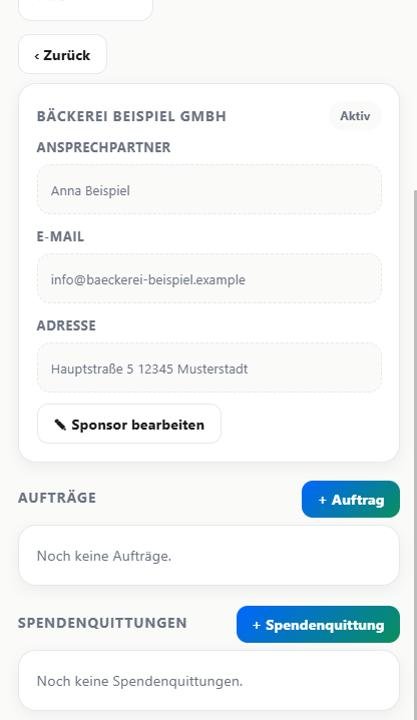
Unter Sponsoren → + Sponsor trägst du Firma, Ansprechpartner, E-Mail und Adresse ein. Die Adresse steht später auf Angebot und Rechnung – ab 250 € brutto ist sie auf Rechnungen Pflicht. Tippst du einen Sponsor an, siehst du seine Daten, seine Aufträge und Spendenquittungen.
5. Angebot erstellen
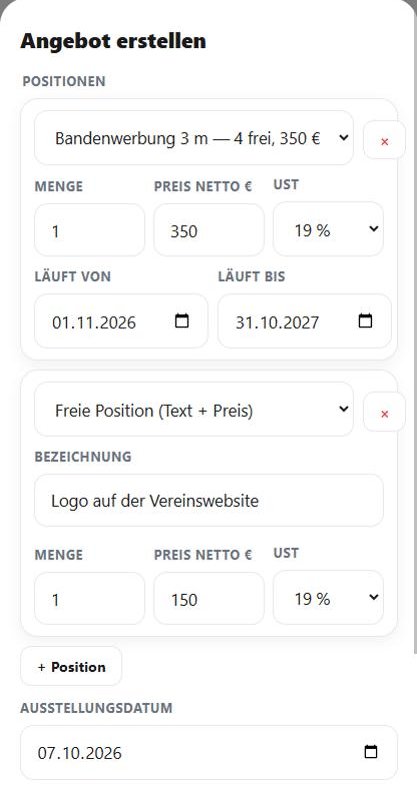
- Beim Sponsor auf + Auftrag tippen – es öffnet sich „Angebot erstellen“.
- Für jede Position einen Artikel wählen oder „Freie Position“ mit eigenem Text und Preis.
- Menge, Nettopreis und Umsatzsteuer pro Position prüfen. Bei Artikeln kannst du eine Laufzeit („läuft von … bis …“) eintragen – wichtig für Sponsoring, das jedes Jahr erneuert wird.
- Mit + Position weitere Leistungen hinzufügen.
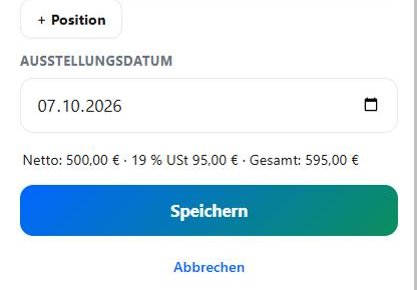
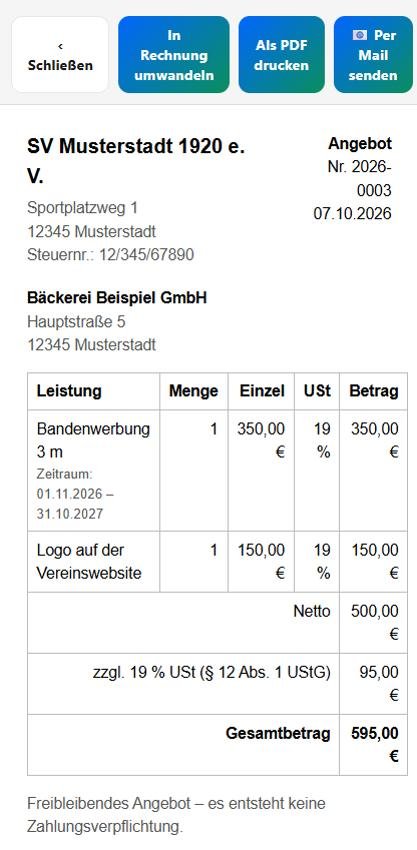
- Unten siehst du Netto, Umsatzsteuer und Gesamtbetrag. Speichern – das Angebot bekommt seine Nummer und wird angezeigt.
Ein Angebot ist unverbindlich und lässt sich jederzeit bearbeiten oder löschen.
6. Angebot in Rechnung umwandeln
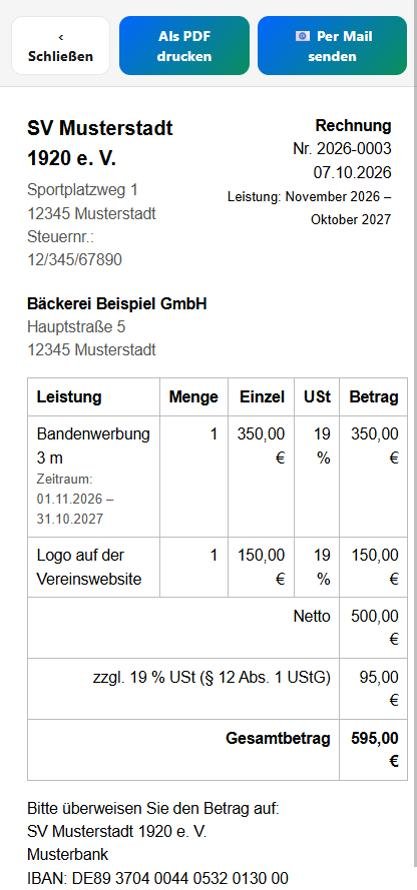
Hat der Sponsor zugesagt, tippst du im Angebot auf In Rechnung umwandeln und bestätigst. Kadyo übernimmt alle Positionen, vergibt die nächste Rechnungsnummer und setzt die Bankverbindung des Vereins als Zahlungsziel ein. In der Liste steht danach „Rechnung (aus Angebot …)“.
7. Belege an freie Empfänger
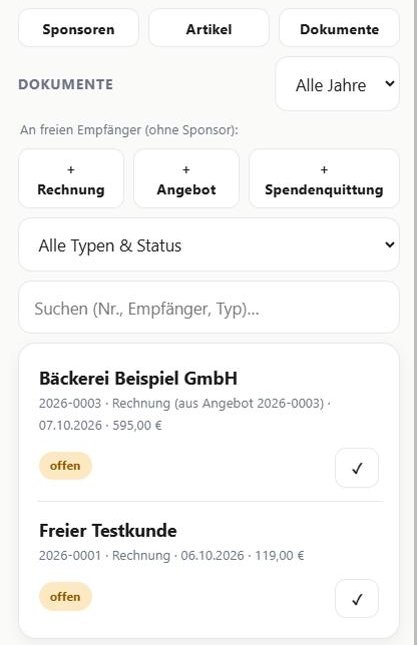
Nicht jeder Empfänger ist ein Sponsor – etwa ein anderer Verein beim Freundschaftsspiel oder eine Privatperson, die spendet. Dafür gibt es unter Sponsoren → Dokumente „An freien Empfänger (ohne Sponsor)“ die Knöpfe + Rechnung, + Angebot und + Spendenquittung. Name, Adresse und E-Mail trägst du direkt im Beleg ein; ein Sponsor wird dabei nicht angelegt.
8. Versenden
In jedem geöffneten Beleg findest du oben:
- Als PDF drucken – druckt den Beleg oder speichert ihn als PDF.
- Per Mail senden – auf dem Handy öffnet sich das Teilen-Menü mit dem fertigen PDF (Mail, WhatsApp …). Am Computer lädt Kadyo das PDF herunter und öffnet dein Mailprogramm mit vorbereitetem Text; das PDF hängst du dort an.
Danach markierst du den Beleg im Verwalten-Fenster als versendet (mit Datum) – so weißt du später, was schon rausging.
9. Bezahlt, erinnern, stornieren, verlängern
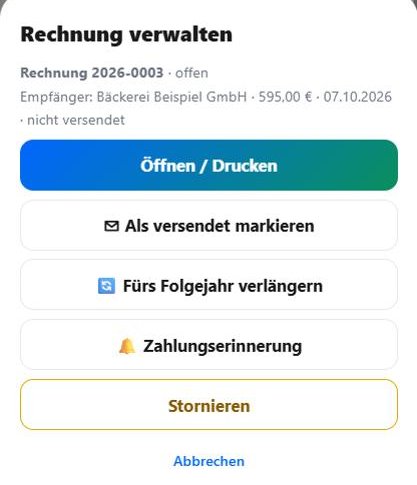
Tippst du in der Dokumentenliste auf einen Beleg, öffnet sich „verwalten“ mit allen Möglichkeiten:
| Knopf | Was passiert |
|---|---|
| ✓ in der Liste | Markiert die Rechnung als bezahlt (nochmal tippen = wieder offen). |
| Öffnen / Drucken | Zeigt den Beleg zum Drucken oder Senden. |
| Als versendet markieren | Hält fest, wann der Beleg verschickt wurde. |
| Zahlungserinnerung | Erstellt ein freundliches Erinnerungsschreiben zur offenen Rechnung (keine Mahnung, kein eigener Beleg) – zum Drucken oder Senden. Kadyo merkt sich, wann zuletzt erinnert wurde. |
| Stornieren | Erstellt eine Stornorechnung mit eigener Nummer und markiert die Rechnung als storniert. Danach kannst du eine neue, korrigierte Rechnung schreiben. |
| Fürs Folgejahr verlängern | Nur bei Rechnungen mit Laufzeit: legt ein neues Angebot mit denselben Positionen an, Laufzeit um ein Jahr verschoben – prüfen, speichern, umwandeln. |
Tipp: Läuft ein Sponsoring aus, für das eine Rechnung mit Laufzeit existiert, bekommt der Verein 14 Tage vorher automatisch eine E-Mail (an die Benachrichtigungsadresse aus den Vereinsdaten bzw. den Inhaber).
10. Der Dokumentenbereich
Unter Sponsoren → Dokumente stehen alle Belege des Vereins, die neuesten oben. Damit du schnell findest, was du suchst:
- Jahr wählen (oben rechts),
- nach Typ und Status filtern: offen, bezahlt, Angebot, Rechnung, Storno, Spendenquittung,
- Suchen nach Nummer, Empfänger oder Typ.
Jede Zeile zeigt Empfänger, Nummer, Art, Datum und Betrag; offene Rechnungen sind gelb markiert.
Wie die Nummern vergeben werden
Fortlaufend je Verein und Jahr: 2026-0001, 2026-0002 … Rechnungen und Stornorechnungen teilen sich eine Folge; Angebote und Spendenquittungen haben eigene. Die Nummer vergibt Kadyo beim Speichern – du musst dich um nichts kümmern.
11. Spendenquittungen
Spendet jemand ohne Gegenleistung, stellst du beim Sponsor über + Spendenquittung (oder unter Dokumente an einen freien Empfänger) eine Bestätigung über Geldzuwendungen nach amtlichem Muster aus. Dafür braucht der Verein zusätzlich die Angaben zum Freistellungsbescheid in den Vereinsdaten. Alles Wichtige dazu: Ratgeber Spendenbescheinigung im Verein.
12. Häufige Fragen
Kann ich eine Rechnung nachträglich ändern?
Nein. Eine ausgestellte Rechnung wird storniert (Stornorechnung mit eigener Nummer) und neu geschrieben. Angebote und Spendenquittungen kannst du bearbeiten.
Wer kann Angebote und Rechnungen erstellen?
Der Inhaber und jeder Kassenwart – in jedem Bereich des Vereins. Trainer und Mitglieder sehen den Bereich nicht.
Wie werden die Nummern vergeben?
Fortlaufend je Verein und Jahr. Rechnungen und Stornos teilen sich eine Folge, Angebote und Spendenquittungen haben eigene.
Fließt über Kadyo Geld?
Nein. Kadyo erstellt die Belege und zeigt, was offen oder bezahlt ist. Bezahlt wird per Überweisung auf das Vereinskonto.
Ich habe ein Angebot aus Versehen umgewandelt.
Storniere die entstandene Rechnung. Das ursprüngliche Angebot bleibt als „umgewandelt“ in der Liste erhalten.
Noch keinen Zugang? Kadyo kostenlos testen
Diese Anleitung beschreibt die Funktionen von Kadyo (Stand Oktober 2026). Sie ist keine Steuerberatung – Fragen zu Umsatzsteuer und Pflichtangaben klärt ihr am besten mit eurer Steuerberatung. Die Bilder zeigen einen erfundenen Beispielverein.